
通用步骤
-
选择VPN服务
- 如果是个人使用,选择一个可靠的VPN服务商(如NordVPN、ExpressVPN、Surfshark等)。
- 如果是企业/学校,获取管理员提供的VPN配置信息(服务器地址、账号、密码等)。
-
下载并安装VPN客户端
从官网或应用商店下载对应的VPN应用(如OpenVPN、Cisco AnyConnect等),或使用系统内置的VPN功能。
-
配置VPN连接
- 手动配置(以Windows为例):
- 进入
设置 > 网络和Internet > VPN > 添加VPN连接。 - 填写服务器地址、VPN类型(如PPTP、L2TP/IPsec、OpenVPN等)、用户名和密码。
- 进入
- 自动配置:
直接打开VPN客户端,登录账号后选择服务器节点连接。
- 手动配置(以Windows为例):
-
启动连接
在客户端或系统设置中点击“连接”,等待状态显示为“已连接”。
-
验证连接
- 访问 IP查询网站 确认IP地址已变更,或测试访问受限制的资源。
不同设备的具体操作
- Windows/macOS:
系统设置中支持手动添加VPN,或使用第三方客户端。
- Android/iOS:
在“设置”中搜索“VPN”或通过应用配置。
- 路由器:
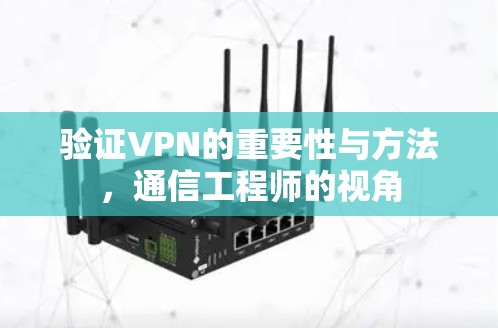
在路由器管理界面配置VPN,使所有设备通过路由器自动接入。
常见问题
-
连接失败
- 检查账号密码、服务器地址是否正确。
- 尝试切换VPN协议(如从L2TP改为OpenVPN)。
- 关闭防火墙/杀毒软件临时测试。
-
速度慢
- 切换其他服务器节点。
- 避免高峰时段使用。
-
安全性提示
- 选择支持强加密的协议(如OpenVPN或WireGuard)。
- 避免使用免费VPN(可能存在隐私风险)。
注意事项
- 部分国家/地区可能限制VPN使用,需遵守当地法律法规。
- 企业VPN可能需要额外配置(如证书、多因素认证)。
如需更具体的指导,请提供:
- 使用的设备(如Windows/iPhone等)
- VPN类型(如公司VPN/个人服务商名称)
- 遇到的错误提示(如有)